

Menedżer reklam (Meta Ads Manager) to narzędzie, w którym tworzy się, zarządza i analizuje wszystkie kampanie reklamowe na Facebooku, Instagramie i w Messengerze. To tu wybiera się cele, buduje grupy odbiorców, wgrywa kreacje i czyta wyniki. W tym przewodniku pokazujemy, jak się w nim odnaleźć: od pierwszej konfiguracji konta, przez strukturę interfejsu, po kolumny wyników, na które naprawdę warto patrzeć.
Czym jest Menedżer reklam i czym różni się od Business Suite?
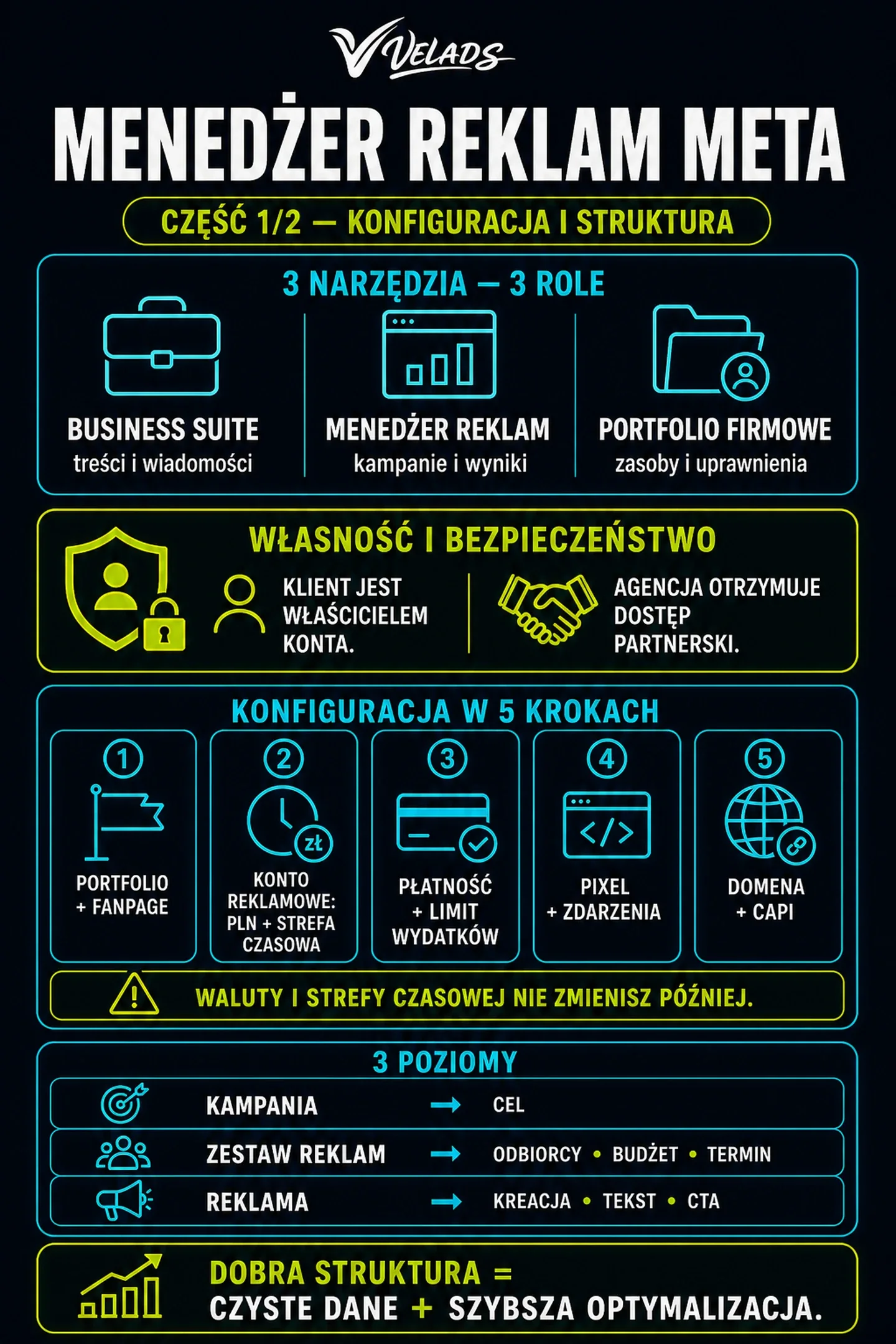
W ekosystemie Meta łatwo się pogubić, bo narzędzi jest kilka. Meta Business Suite to ogólne centrum zarządzania obecnością firmy (posty, wiadomości, statystyki profilu). Menedżer reklam to wyspecjalizowany moduł do kampanii płatnych. Portfolio biznesowe (dawny Business Manager) spina całość: strony, konta reklamowe, piksele i uprawnienia zespołu. Do prowadzenia reklam potrzebujesz wszystkich trzech — ale 90% czasu spędzisz właśnie w Menedżerze reklam.
Gdzie znaleźć Menedżera reklam i jak uzyskać dostęp
- Bezpośredni adres: facebook.com/adsmanager — najszybsza droga.
- Przez Business Suite: menu Reklamy → Menedżer reklam.
- Aplikacja mobilna Meta Ads Manager — do podglądu i drobnych korekt; kampanie buduj na komputerze.
- Dostęp dla zespołu lub agencji: przez Portfolio biznesowe (business.facebook.com) — nadajesz uprawnienia do konta reklamowego bez przekazywania hasła.
Zasada bezpieczeństwa dostępu
Konto reklamowe powinno należeć do portfolio biznesowego Twojej firmy, a agencja czy freelancer dostają jedynie uprawnienia partnera. Jeśli wykonawca prowadzi kampanie „u siebie”, po zakończeniu współpracy tracisz historię, dane i struktury — czyli realny majątek reklamowy.
Konfiguracja konta reklamowego — 5 rzeczy przed pierwszą kampanią
- Utwórz portfolio biznesowe na business.facebook.com i podepnij pod nie fanpage.
- Utwórz konto reklamowe z poprawną walutą (PLN) i strefą czasową — tych ustawień nie zmienisz później bez zakładania konta od nowa.
- Dodaj metodę płatności i — jeśli to możliwe — ustaw limit wydatków konta jako bezpiecznik.
- Zainstaluj [piksel Meta](/blog/co-to-jest-pixel-meta/) i skonfiguruj zdarzenia konwersji; bez tego kampanie sprzedażowe nie mają na czym się uczyć.
- Zweryfikuj domenę i skonfiguruj Conversions API — po zmianach prywatności sam piksel przeglądarkowy traci część danych.
Interfejs: trzy poziomy — kampania, zestaw reklam, reklama
| Poziom | Co tu ustawiasz | Przykład decyzji |
|---|---|---|
| Kampania | cel i zwykle budżet | sprzedaż, 100 zł/dzień |
| Zestaw reklam | odbiorcy, umiejscowienia, harmonogram, optymalizacja | kobiety 25–45, cała Polska, zakupy |
| Reklama | kreacja: media, tekst, nagłówek, CTA | wideo 9:16 + tekst z korzyścią + „Kup teraz” |
Nawigacja jest zagnieżdżona: klikając kampanię, widzisz jej zestawy; klikając zestaw — jego reklamy. Pola wyboru po lewej pozwalają włączać, wyłączać i duplikować elementy, a każdy poziom ma własne kolumny wyników. Strukturę i logikę tych poziomów szerzej opisujemy w przewodniku Facebook Ads dla początkujących.
Menedżer reklam a przycisk „Promuj post” — dlaczego to nie to samo
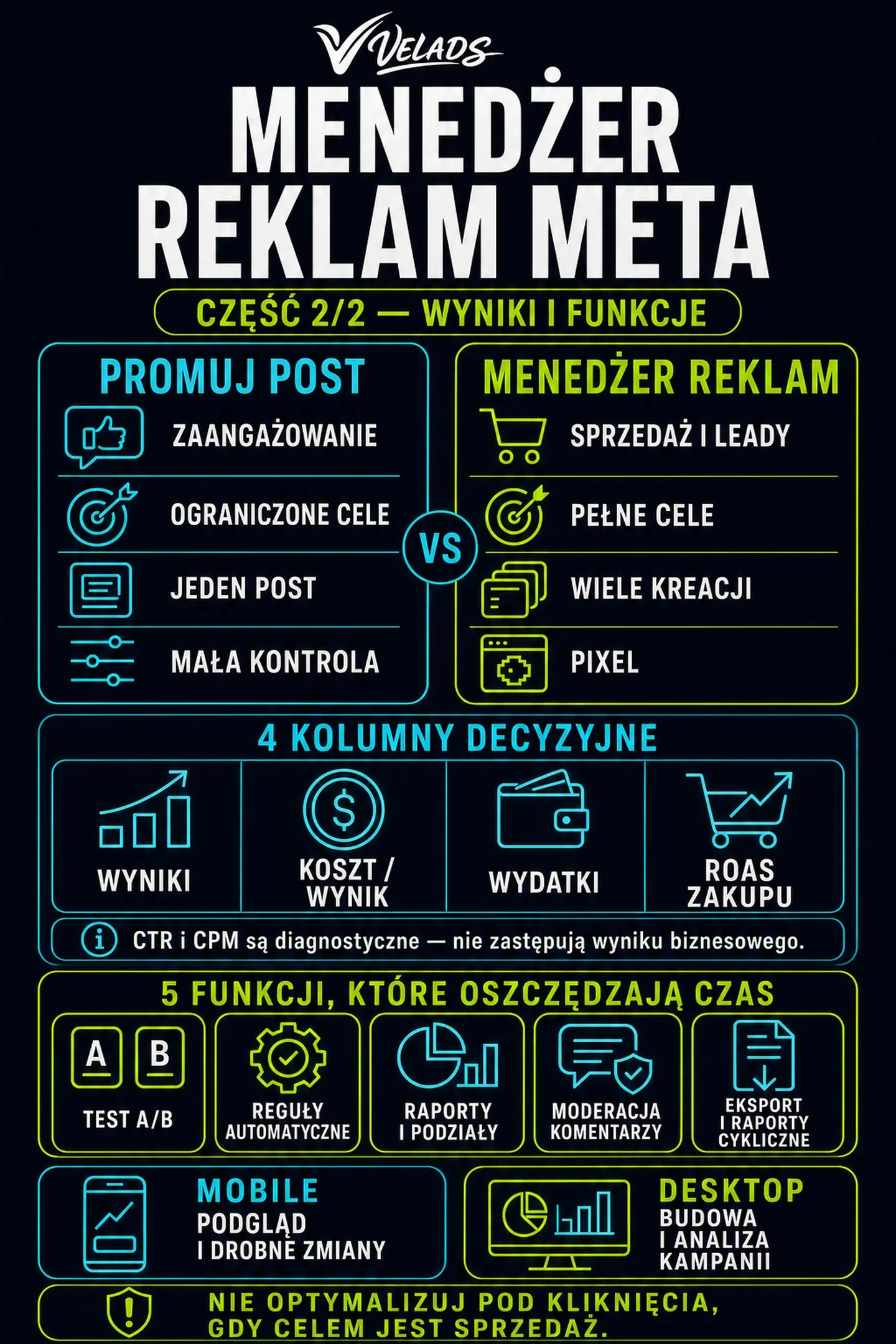
- Cele: „Promuj post” optymalizuje pod aktywność (reakcje, komentarze); Menedżer daje cele sprzedażowe i leadowe.
- Targetowanie: uproszczone kontra pełne — z odbiorcami niestandardowymi, wykluczeniami i lookalike.
- Pomiar: promowanie posta nie optymalizuje pod konwersje z piksela; Menedżer — tak.
- Testy: w Menedżerze testujesz wiele kreacji w jednym zestawie; przycisk promuje jedną publikację.
- Wniosek: „Promuj post” bywa OK dla zasięgu lokalnego wydarzenia; każda kampania nastawiona na wynik biznesowy powinna powstawać w Menedżerze.
Jak czytać wyniki — kolumny, które naprawdę się liczą
Domyślny widok kolumn pokazuje dużo liczb o małym znaczeniu. Ustaw własny zestaw (Kolumny → Dostosuj kolumny) wokół wyniku biznesowego: Wyniki (liczba konwersji zgodnych z celem), Koszt na wynik (najważniejsza liczba w całym narzędziu), Kwota wydana, ROAS z zakupów (e-commerce), a pomocniczo CTR i CPM do diagnozy. Zapisz ten zestaw jako szablon — oszczędzi Ci klikania przy każdej analizie.
Diagnostyka par metryk działa tu tak samo jak wszędzie: wysoki CTR przy niskiej konwersji wskazuje na problem strony docelowej, rosnący CPM przy stabilnym CTR — na zmęczenie kreacji lub rosnącą konkurencję w aukcji.
Funkcje, których nie widać na start — a warto je znać
- Testy A/B — wbudowany moduł porównujący kreacje, odbiorców lub umiejscowienia na rozdzielonych grupach.
- Reguły automatyczne — np. „wyłącz reklamę, gdy koszt wyniku przekroczy X przez 3 dni” — bezpiecznik na weekendy.
- Raporty niestandardowe — zapisywane widoki z podziałami (wiek, płeć, umiejscowienie, pora dnia).
- Podgląd komentarzy pod reklamami — komentarze bywają niewidoczne z poziomu fanpage’a, a zostawione bez moderacji potrafią zabić skuteczność kreacji.
- Eksport i harmonogram raportów — automatyczna wysyłka wyników co tydzień na e-mail.
Podsumowanie
Menedżer reklam to różnica między „wrzucaniem postów za pieniądze” a prowadzeniem mierzalnych kampanii. Klucz na start: poprawnie skonfigurowane konto we własnym portfolio biznesowym, piksel z Conversions API przed pierwszą złotówką budżetu i własny zestaw kolumn zbudowany wokół kosztu wyniku. Reszta — testy, reguły, raporty — przychodzi z praktyką.
Konfiguracja konta bez błędów na starcie
Skonfigurujemy Twoje portfolio biznesowe, piksel z CAPI i strukturę kampanii — tak, żeby konto było Twoją własnością, a wyniki dały się mierzyć od pierwszego dnia. Bezpłatna konsultacja.
Najczęstsze pytania
Co to jest Menedżer reklam Facebooka?+
Menedżer reklam (Meta Ads Manager) to narzędzie do tworzenia i zarządzania kampaniami reklamowymi na Facebooku, Instagramie i w Messengerze. Pozwala wybierać cele biznesowe (sprzedaż, kontakty), precyzyjnie targetować odbiorców, testować kreacje i analizować wyniki. Znajdziesz go pod adresem facebook.com/adsmanager.
Czym różni się Menedżer reklam od Meta Business Suite?+
Business Suite to ogólne centrum zarządzania obecnością firmy — posty, wiadomości, statystyki profilu. Menedżer reklam to wyspecjalizowane narzędzie wyłącznie do kampanii płatnych: celów, budżetów, targetowania i wyników. Oba spina portfolio biznesowe (dawny Business Manager), które zarządza uprawnieniami, stronami i kontami reklamowymi.
Czym różni się Menedżer reklam od przycisku „Promuj post”?+
„Promuj post” to uproszczona nakładka: optymalizuje pod aktywność, ma ograniczone targetowanie i nie korzysta z optymalizacji pod konwersje z piksela. Menedżer reklam daje pełne cele (sprzedaż, leady), zaawansowanych odbiorców, testy wielu kreacji i pomiar kosztu wyniku. Kampanie nastawione na wynik biznesowy powinny powstawać wyłącznie w Menedżerze.
Jak skonfigurować konto reklamowe na Facebooku?+
Kolejność: utwórz portfolio biznesowe na business.facebook.com, podepnij fanpage, utwórz konto reklamowe z poprawną walutą i strefą czasową (nie da się ich potem zmienić), dodaj metodę płatności z limitem wydatków, zainstaluj piksel Meta ze zdarzeniami konwersji i skonfiguruj Conversions API. Dopiero po tym uruchamiaj pierwszą kampanię.
Jak dać agencji dostęp do konta reklamowego?+
Przez portfolio biznesowe: Ustawienia firmowe → Partnerzy → przypisz partnera do konta reklamowego, piksela i strony z odpowiednim poziomem uprawnień. Nigdy nie przekazuj loginu i hasła ani nie pozwalaj prowadzić kampanii na koncie należącym do agencji — po zakończeniu współpracy straciłbyś historię danych, która realnie obniża koszty kolejnych kampanii.
Na które wyniki patrzeć w Menedżerze reklam?+
Przede wszystkim: Wyniki (liczba konwersji zgodnych z celem kampanii), Koszt na wynik, Kwota wydana i — w e-commerce — ROAS z zakupów. Pomocniczo CTR i CPM służą diagnozie: wysoki CTR przy braku konwersji wskazuje na problem strony, rosnący CPM — na zmęczenie kreacji. Zasięgi i polubienia to metryki aktywności, nie wyniku.